Checklist de configurações para um celular de trabalho organizado
Um bom checklist de configurações para celular de trabalho ajuda a transformar o aparelho em uma ferramenta mais previsível, segura e fácil de usar durante a rotina profissional. A organização não depende apenas dos aplicativos instalados: notificações, permissões, contas, armazenamento, conectividade e formas de acesso também precisam ser revisados.
O objetivo é reduzir interrupções, evitar arquivos espalhados e manter recursos profissionais separados do que é pessoal sempre que possível. Algumas configurações levam poucos minutos para ajustar, mas fazem diferença quando o celular é usado diariamente para mensagens, documentos, autenticação, reuniões e atendimento.
Comece pelas contas e pelos métodos de acesso
Antes de organizar aplicativos, verifique quais contas estão conectadas ao aparelho. E-mail profissional, serviços de armazenamento, agenda, ferramentas de reunião e aplicativos corporativos devem estar associados às credenciais corretas.
Também vale revisar o bloqueio de tela. PIN, senha, impressão digital ou reconhecimento facial dificultam o acesso de terceiros ao conteúdo do dispositivo caso ele seja perdido ou deixado temporariamente sem supervisão.
Configure ainda as opções de recuperação disponíveis para as contas mais importantes. Ter telefone, e-mail alternativo ou outro método de autenticação atualizado evita problemas quando uma senha precisa ser redefinida.
Se o aparelho já passou por testes, instalações ou ajustes técnicos, verifique também recursos avançados que ficaram habilitados. Saber como desativar o modo desenvolvedor pode ser útil quando essas opções não são mais necessárias para o uso cotidiano.
Checklist de configurações para celular de trabalho começa pelas notificações
Um celular profissional perde eficiência quando qualquer aplicativo consegue interromper o usuário. Por isso, revisar as notificações é uma das etapas mais úteis da organização.
Mantenha alertas imediatos apenas para ferramentas realmente importantes, como aplicativos usados para atendimento, comunicação interna, autenticação ou agenda. Redes sociais, jogos, lojas e serviços pouco utilizados podem ter notificações silenciosas ou completamente desativadas.
Dentro dos aplicativos de trabalho, faça uma segunda filtragem. Em mensageiros corporativos, por exemplo, talvez não seja necessário receber alertas de todos os grupos e canais. Priorizar conversas diretas, menções e equipes essenciais reduz o excesso de estímulos sem comprometer a comunicação.
O modo “Não perturbe” também merece configuração. É possível criar períodos de concentração e permitir chamadas ou alertas apenas de contatos selecionados.
Organize a tela inicial por função
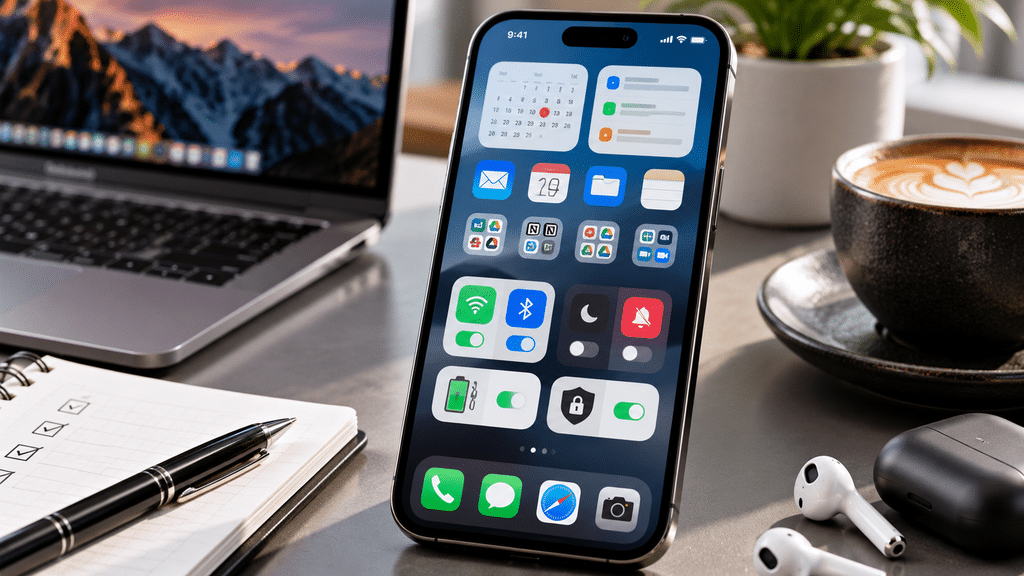
A disposição dos aplicativos deve facilitar tarefas frequentes. Coloque na primeira tela os recursos usados várias vezes por dia: e-mail, agenda, mensagens, câmera, navegador e aplicativos específicos da atividade profissional.
Ferramentas secundárias podem ser organizadas em pastas, como:
- Comunicação;
- Documentos;
- Bancos e pagamentos;
- Reuniões;
- Segurança;
- Utilitários.
Evite preencher todas as telas com atalhos. A busca interna do sistema costuma ser mais eficiente para aplicativos utilizados ocasionalmente.
Widgets de agenda ou lista de tarefas também podem ajudar, desde que exibam somente informações necessárias. Em aparelhos que também são usados pessoalmente, cuidado para não deixar compromissos ou dados profissionais expostos na tela bloqueada.
Revise permissões e recursos avançados
Aplicativos podem solicitar acesso à câmera, microfone, localização, contatos, arquivos e outros dados. O ideal é permitir apenas o necessário para cada função.
Um aplicativo de videoconferência precisa de câmera e microfone durante reuniões, enquanto uma ferramenta simples de notas dificilmente precisa conhecer sua localização. Sistemas Android e iOS oferecem áreas específicas para visualizar e modificar essas autorizações.
Também vale verificar se alterações técnicas feitas anteriormente continuam necessárias. Caso queira uma segunda referência sobre o assunto, veja este guia para desativar o modo desenvolvedor e compare as instruções com a versão do sistema instalada no aparelho.
Remova ainda aplicativos desconhecidos ou que não são utilizados há muito tempo, principalmente aqueles com permissões amplas.
Controle arquivos, fotos e armazenamento
Arquivos profissionais se acumulam rapidamente em pastas de downloads, aplicativos de mensagens e galerias. Crie uma rotina simples para decidir o que permanece no aparelho e o que deve ser transferido para um serviço de armazenamento aprovado para o trabalho.
Documentos duplicados, vídeos recebidos em grupos e arquivos temporários podem ocupar espaço desnecessariamente. Em aplicativos de mensagens, revise o download automático de mídia para evitar que qualquer arquivo recebido seja salvo no celular.
Fotos tiradas para registrar documentos, produtos ou atividades profissionais também precisam de organização. Quando deixarem de ser necessárias no aparelho, encaminhe-as ao local adequado e exclua cópias redundantes.
Manter algum espaço livre também favorece atualizações do sistema e o funcionamento normal dos aplicativos.
Configure Wi-Fi, dados móveis e conexões
Revise as redes Wi-Fi salvas e remova conexões antigas ou desconhecidas. Em casa ou em pequenos escritórios, nomes facilmente identificáveis ajudam a distinguir redes principais, redes para convidados e conexões de equipamentos. Até uma lista de ideias de nome para Wi-Fi pode servir como ponto de partida para diferenciar redes domésticas.
Bluetooth, compartilhamento de internet e recursos de conexão por proximidade também devem permanecer ativos apenas quando forem necessários.
Se o trabalho depende de dados móveis, confira quais aplicativos podem consumir internet em segundo plano. Vídeos, backups e atualizações automáticas podem gastar a franquia rapidamente.
Ajuste backups e atualizações
Verifique se contatos, calendário e arquivos essenciais possuem alguma estratégia de backup compatível com as regras da empresa ou da atividade profissional. Não é necessário copiar tudo indiscriminadamente; o importante é evitar que dados indispensáveis existam somente em um aparelho.
Atualizações do sistema operacional e dos aplicativos também precisam entrar na rotina. Elas corrigem falhas, mantêm compatibilidade com serviços e podem incluir melhorias de segurança.
Antes de atualizações maiores, confirme se os dados essenciais estão sincronizados ou armazenados corretamente.
Faça uma revisão periódica do celular
Depois da configuração inicial, reserve alguns minutos regularmente para verificar armazenamento, aplicativos, permissões, contas e notificações. O que fazia sentido meses atrás pode já não ter utilidade.
Um checklist de configurações para celular de trabalho eficiente não exige transformar o aparelho em um ambiente complexo. A prioridade é eliminar excessos, proteger acessos importantes e deixar as ferramentas mais utilizadas disponíveis sem distrações desnecessárias.
Com contas corretas, notificações filtradas, permissões revisadas, arquivos organizados e conexões controladas, o celular passa a funcionar como uma ferramenta de trabalho mais consistente e simples de administrar.